のりとも爺のホビーワークショップ <Raspberry Pi>

Rasberry Pi 5 をミニPCに構築...
(詳細は教則本に任せて概要を記述する、実際の操作は教則本:はじめてガイドを参照)
マイクロSDカードにOS(Linux)をインストールしてRasPi5を起動する |
|---|
⇒ |
| *購入したRasPi5スタータキットにはすでにOSが入っているマイクロSDカードが同梱されているので 基板の動作チェックはこれで可能である。 爺さんは別のマイクロSDカード128GBを用意してオフィスアプリまで含まれるOSを保存した 1.RasPi5のボードを動かすにはPCと同じように以下の装置が必要... ・ディスプレイ(HDMI端子が必要)、接続ケーブルはスタータキットに同梱 ・キーボード、マウス(初回は有線のUSBキーボード、マウスが確実、動き出せば無線で可) ・インターネット環境(有線LAN、無線LANどちらでも可、爺さんは確実で簡単な有線LAN) ・電源(USB-C供給ACアダプタ、5A供給できるもの)スタータキットに同梱 2.PCを使ってマイクロSDカードにOSを保存する ・爺さんはラズパイ用のOSとして Raspberry Pi OS を使用。 64bit、Debianリナックス、プログラム開発環境を含む、オフィスアプリ、ゲーム、webブラウザ、 メールクライアント、テキストエディタetcが入っている ・WindowsPCにRaspberry Pi Imagerをダウンロードしてインストールする ・WindowsPCのカードスロットに新品のmicroSDカード挿入してWindowsが新しいドライブと 認識されることを確認する ・Raspberry Pi Imagerを起動して モデル :Raspberry Pi 5を選択 OS :Raspberry Pi OS Full(64bit) ストレージ:新品のmicroSDカードが入っているドライブ 上記を設定後、イメージをmicroSDカードに書き込む ・カードスロットからmicroSDカードを取り出す(Windowsのデバイスの取り出しを行ってから) 3.RasPi5の裏にあるカードスロットにOSを保存したmicroSDカードを奥までしっかり差し込む 4.RasPi5に以下の装置を繋ぐ ・microHDMIコネクタにHDMIケーブルを接続してディスプレイと繋ぐ ・USBコネクタにキーボード、マウスを接続する ・LANケーブルはまだ接続しない 5.RasPi5にACアダプタを繋ぐと緑のステータスランプが点灯して起動する 6.RasPi5に異常がなければディスプレイにWellComeメッセージが表示される ・国名に「Japan」を選択 ・ユーザー名とパスワードを入力 ・ブラウザを選択(デフォルトのまま:Chromium) ・Update Softwareはこに時点では SKIPする セットアップが完了するのを待って Reboot する 7.正常にセットアップが終了すればデスクトップ画面が表示される 8.その後にネットワークの設定を行う LANケーブルを繋いでネットワーク設定を行う (WindowsのIPV4の設定画面に類似) 9.日本語対応の確認、設定(Mozcをインストール) デスクトップ画面の例 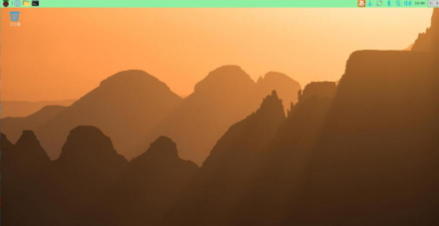 |
| |