のりとも爺のホビーワークショップ <Raspberry Pi>

ファイルサーバーを構築...
(詳細は教則本に任せて概要を記述する、実際の操作は教則本:はじめてガイドを参照)
外付けUSBボックス(SSD512GB)でファイルサーバーを構築する |
|---|
⇒ |
| *宅内にある複数のPCからネットワークドライブとしてRasPi5の外付けUSBボックスをアクセス できるようにする。画像、動画、共有ファイルを保存しておき どのPCからでも画像、動画を 見る、保存できるようにする(ファイルサーバー機能) 1.外付けするSSDを内蔵したUSBボックスの準備をする 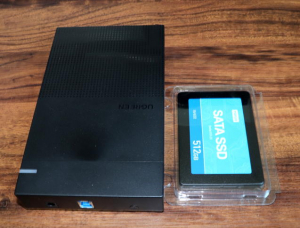 ・RasPiから電源を取らずUSBボックス専用のACアダプタで電源を供給する 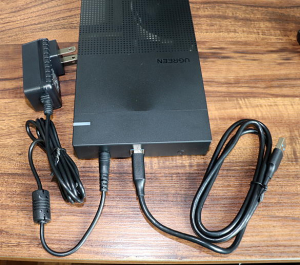 UGREEN HDD ケース 3.5インチ HDD ハードディスクケース USB3.0接続 2.5/3.5インチ SATA 3.0対応 ssd ケース Hanye SSD 512GB 3D NAND W400-512GB(1TB以上の容量を考えていたが価格高騰により512GBとする) 2.Raspberry Pi 5 にてファイルサーバーを構築するためのアプリsambaをインストールする ~$sudo apt install samba 3.RasPi5の電源を落としUSBボックスを接続する 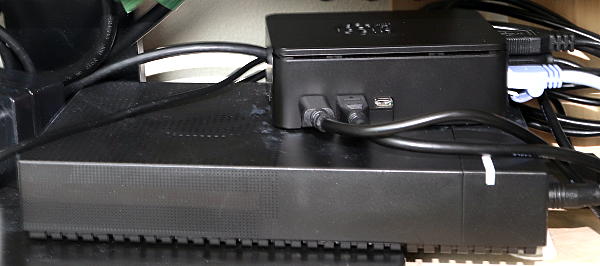 4.以下の順に電源を入れる ・SSD USBボックス → RasPi5 5.RasPi5のディスプレイにデスクトップ葉面が表示されたらCLIで操作するために ターミナル画面を開いて以下のコマンドを入力する(~$:プロンプト) ~$sudo fdisk -l 訳の分からない行がどさっと表示されるが Disk /dev/sda の文字列を探す Disk /dev/sda として およそ512GBのサイズのディスクが表示されているはずである (以下の画像をクリックすると大きく表示できます) 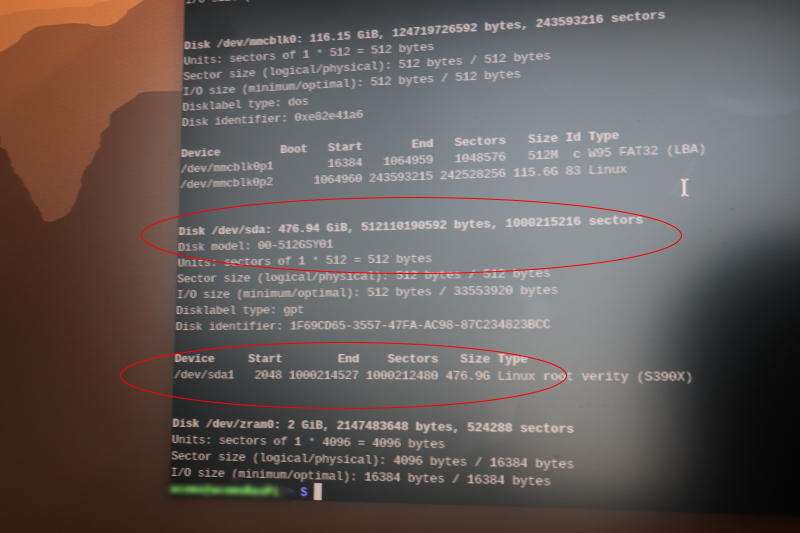 6./dev/sdaと認識された外付けSSDをOSから使えるようにするため、パーティションを作る ~$sudo fdisk /dev/sda Partition number → 1 First sector → そのまま Enter Last sector → そのまま Enter(ディスク全体を使う) パーティションタイプ:83 (Linux filesystem) W : 書き込み 7./dev/sda1 をフォーマットする(ファイルシステムはLinux用のext4とする。NTFSも可) ~$sudo mkfs.ext4 /dev/sda1 8.ルート配下の/mntフォルダに例として ssd というサブディレクトリを作成 ~$sudo mkdir -p /mnt/ssd 9.外付けSSD /dev/sda1 を /mnt/ssd にマウントする(紐づけするイメージ) ~$sudo mount /dev/sda1 /mnt/ssd OSからディスクを操作するときに/mnt/ssdフォルダを指定すると外付けSSD /dev/sda1を アクセスする 10.コマンドでマウントされたか確認する ~$df -h 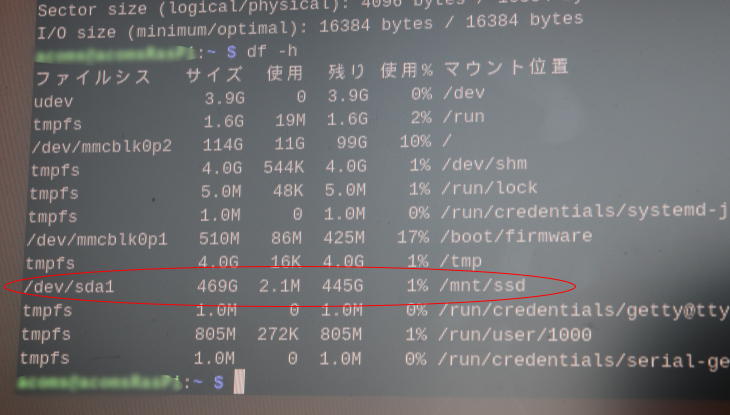 11.RasPiの電源を入れたときなどに自動でマウントさせたいので以下のコマンド操作を行う ~$sudo blkid /dev/sda1 表示された内容に UUID="xxxx-xxxx-..................." という行があるはずなので その内容をメモる 11.fstabファイルを編集する ~$sudo nano /etc/fstab 一番最後の行に以下のような文字列を入力する 上記のUUIDからダブルコーテーションを外した文字列 ↓↓ ↓ ↓ ↓ ↓ ↓ UUID=abcd-1234-xxxx-xxxx /mnt/ssd ext4 defaults,noatime 0 2 ↑↑ ↑ ↑ ↑ マウントフォルダとフォーマット形式 間違いが無ければ書き込む 12.宅内ネットワークからアクセスする共有フォルダの例として share を作成する (マウントフォルダ/mnt/ssd配下に作成) ~$sudo mkdir -p /mnt/ssd/share フォルダの所有者をユーザIDに変更 ユーザID:ユーザID(OS構築時に入力したユーザーID、piは参考例) ↓↓↓ ~$sudo chown -R pi:pi /mnt/ssd/share 13.Sambaのユーザーを作成 (OS構築時に入力したユーザーID 例えば piなら以下のコマンドとなる) ~$sudo smbpasswd -a pi パスワード入力を要求してくるので2回、ユーザIDのパスワードを入力する 14.Sambaの設定ファイルを編集 ~$sudo nano /etc/samba/smb.conf smb.confファイルの最後に以下の行を追加して書き込む [share] path = /mnt/ssd/share browseable = yes writable = yes read only = no guest ok = no create mask = 0775 directory mask = 0775 valid users = pi←← ← ← ← ←OS構築時に入力したユーザID 例えば pi 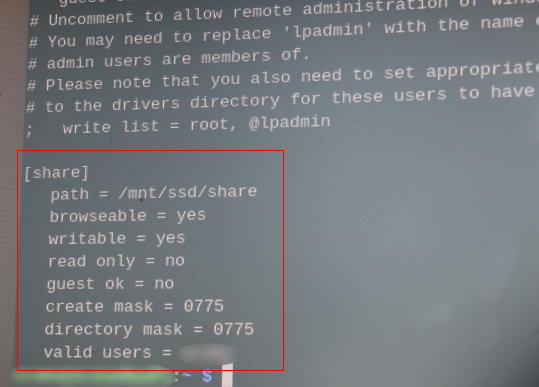 15.Sambaを再起動する ~$sudo systemctl restart smbd =============================== 宅内のWindows PCからRaspberryPi 5にアクセスしてみる (RasPi5のネットワーク設定でIPv4のプロパティから固定IPアドレスを設定しておく) (上記設定は少しややこしいので教則本を参照のこと...) ファイル名を指定して実行する画面(スタートボタンをマウス右ボタンでクリック) 名前の枠に ¥¥RasPiの固定IP を半角で入力する OKをクリックする 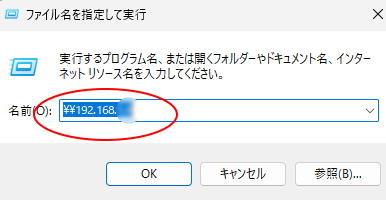 暫くするとエクスプローラ画面が開いて/mnt/ssd/shareの shareフォルダが表示される (状況によりユーザーIDとパスワードを入力する必要があるかもしれない) 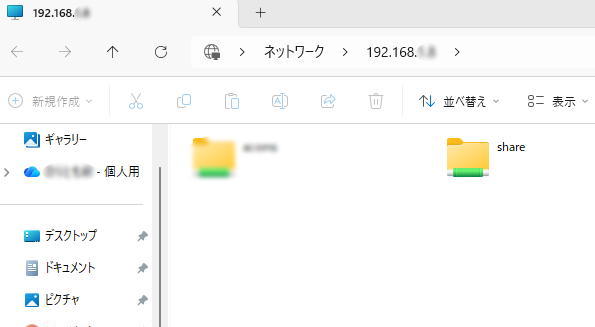 |
| |